578 liens privés
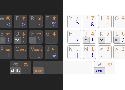
Ooooouh, ça commence à être fabuleux cette connerie !
(j'écris quand même mon retex en azerty, clavier ISO classique, car je n'ai pas encore une célérité de fou…)
Étapes :
- Installer et appréhender la disposition Ergo-L : https://ergol.org/installation/
- Jouer un peu avec : https://www.keybr.com/fr
- Télécharger Kanata : https://github.com/jtroo/kanata
- Télécharger les fichiers de configuration Arsenik : https://github.com/OneDeadKey/arsenik/releases
- Mettre à côté de l'exécutable Kanata les fichiers de configuration Arsenik tels que ; il faut que l'exécutable ait à côté de lui le fichier
kanata.kbd - Puis on passe au second level : activer le Angle mod (sur un clavier classique), puis le layer-taps : voir ici pour + détails : https://github.com/OneDeadKey/arsenik
Je me suis fait un petit chevalet numérique pour mémo que j'ai toujours sous les yeux le temps d'entraîner ma mémoire musculaire.


Cela me semble fabuleux ça !
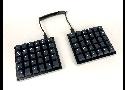
Je me suis récemment acheté un clavier splitté pour me mettre au Ergo-L en télétravail ; par contre je repasse en Azerty dès que je sors de ce contexte.
Et là je découvre cela qui est très alléchant, surtout avec le angle-mod. Je réfléchissais à me coller des stickers sur le clavier pour l’apprentissage, en sus d’un cavalier (physique et numérique) ; mais je crois que l ’installation ne va pas être triviale…
🤩
C'est cool ça : ce nouveau clavier sur le marché est disponible sur F-Droid. Petite subtilité, mais sans complexité, il faut ajouter le dépôt associé (en sus de celui par défaut de l'appli). Pour cela :
Dans F-Droid, appuyez sur « Paramètres ». Sous « Mes applis », sélectionnez « Dépôts ».
Sur l’écran Dépôts, touchez l’icône « + » située dans le coin supérieur.
Ce qui me plaît de prime abord avec cette application est effectivement l'absence de connexion à Internet.
Pour cela j'utilise au quotidien Thumb-Key qui est très confortable (une fois passé la période d'apprentissage) pour écrire avec une seule main.
Parfois (rarement) j'ai besoin de davantage d'aisance et passe pour cela à Simple Keyboard. Il est très straightforward.
Seulement l'aspect swipe me manquerait un petit peu. Et ce qui me plaît dans FUTO est la possibilité de faire du speech-to-text.
via Sebsauvage mais auparavant Obliv m'avait interpelé.

Oh, un autre site pour s’entraîner à taper au clavier (et cela est possible avec du Ergo-L)
Cela complétera mon autre source de dactylo

🤩

Ohoh !
Un clavier 48 touches (je cherches malheureusement un 36 touches) avec une fonctionnalité que j’adore : un trackpad intégré.
Malheureusement il a plusieurs inconvénients :
- trop de touches :-P “less is more”
- il a aussi un contrôleur rotatif ; à la limite j’aurais pu m’en servir pour l’utiliser en tant que défileur de page , mais je le trouve trop épais
- enfin il est certes ortholinéaire ; mais également orthogonal. Or je remarque en effectuant des exercices en Ergo-L avec mon clavier Datamatrix que le décalage de l’index serait davantage confortable au lieu de la position de repos sur une seule ligne
La rev2 de celui-ci incorpore un trackball aussi : https://github.com/weteor/3W6/tree/main
C’est ingénieux car cela occupe la place d’une touche.
Ici je lis 3 type de dispositifs de pointage (c’est une simple question de vocabulaire) :
- Cirque 35/40mm Touchpad: a compact, high resolution, gesture enabled touchpad.
- Pimoroni Trackball: a small, RGBW-illuminated, clickable trackball.
- Trackpoint: these are commonly found in Lenovo laptops. If you've used one in the past, you can expect similar movement and sensitivity.

Oh tiens, comme par hasard je tombe sur ce site…
Bon en fait les boutiques en ligne vendant des claviers compacts (notamment 3w6 (parfois 3x6) pour 3 rangées de 6 touches, dans le cas d’un split-keyboard), avec touches ortholinéaires (et non orthogonal comme je cherchais), ça ne court pas les rues…
Surtout que le site de Ergo-L a préféré ne privilégier aucun revendeur (ce qui n’est pas + mal pour l’indépendance).
Dans les claviers split, on entend souvent parler du Moonlander mais est bien trop gros (par contre le Voyager me fait de l’œil. Y’a aussi ErgoDox EZ à mi-chemin…
Ça y est : je me suis lancé dans l’apprentissage de l’Ergo-L (version 1.0 si j’ai bien tout compris).
Pour l’instant je me suis arrêté à quelques exercices (20 minutes) sur la position de repos ; soit ASEN à gauche, et RTIU à droite. J’ai encore du mal avec le réflexe du E qui est sous le majeur gauche et non l’index mais je suis sûr que ça va venir.
Pour la différenciation kinesthésique, j’ai simplement enlevé la peau silicone disposition bépo de mon clavier Datamatrix (touches orthogonales donc). J’ai donc un contact avec les touches différents et j’espère que ça m’aidera à ne pas trop m’emmêler le bépo.
Pour l’instant, mon impression est plutôt bonne. Effectivement je ressens une amélioration par rapport au bépo ; Ergo-L se veut travailler non seulement les positions de repos mais aussi les enchaînements et les enroulements (cf la lecture de mon shaarlink précédent). Et j’avoue avoir eu du plaisir à taper « siennes » :-)
Affaire à suivre
Quelle que soit [la disposition de clavier], son pire défaut se ressentira toujours plus que ses meilleures qualités.
Je pense que l’on peut remplacer la partie entre crochet par un peu ce que l’on veut.
( #viaChéPuKiChéPuOù je ne sais pas comment j’ai atterri sur cette page)
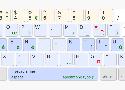
Intéressant cette disposition. Je me suis équipé et fomé au bépo y'a un temps maintenant, donc ça risque d'être compliqué de passer à cet « ASEN » ; mais c'est intéressant à connaître.
D'autant + que j'ai 1 clavier physique par disposition, histoire de profiter de la mémoire kinesthésique : le clavier intégré du pc portable est azerty, le déporté Datamatrix au bureau est bépo, et j'ai un déporté (avec des touches clac-clac 😀) en qwerty au bureau aussi, pour les rares prises de notes en anglais.

Ah bah ça c'est cool, sur mon Ubuntu, il suffit de taper un [Ctrl]+[;] pour avoir un menu d'emoji. Sur Windaube, c'est un [Win]+[;] (si ma mémoire est bonne).
Aïe ! Que des souvenirs.
Sur un clavier azerty, sur un Windows français :
ZQSDpour les mouvements de caméras (boutonsCde la manette)XetCpour les boutonsAetB- flèches directionnelles du clavier pour le déplacement de Mario
EnterpourStart- […]
Je suis un boulet !
Je cherche depuis plusieurs minutes comment inverser les touches fonction Fn et les Fx : ma touche F11 qui me permet de passer en plein écran pour de nombreuses applications est affecté au « mode avion » (coupant le WiFi). Autant c'est pratique pour gérer la luminosité et le son d'accéder aux fonctions ; autant devoir utiliser une combinaison de toucher pour cela, et F2 (renommer des fichiers) ou F5 (actualiser une page), est contraignant.
Et en fait, cela ne se gère pas dans le système d'exploitation, mais directement au clavier en appuyant sur [Fn]+[Ver Fn]. “facepalm”
Rien à voir avec le sujet, mais je ne l'avais pas ce raccourci clavier dans Windows : [Alt]+[Esc] pour basculer entre les fenêtres mais sans le menu qui apparaît au milieu de l'écran avec un [Alt]+[Tab]
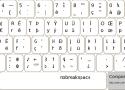
Je suis super content de cela. J'ai un ordinateur sur lesquels je n'ai pas les droits administrateur. Et j'ai pu lancer/installer ce petit utilitaire et ça fonctionne. 3 étapes :
- téléchargement / ouverture de l'archive zip
- installation
- sélection de la nouvelle disposition clavier dans le sélecteur de langue
et PAF ça fait des Chocapic !
Je l'avais déjà shaarlié, mais quand y'a des trucs aussi bien, ça fait du bien de le remonter dans le fil
Tiens, je me le garde sous le coude pour inverser l'usage des touches Home et End avec PgUp et PgDn ; les premières ne sont accessibles qu'avec la touche Fn en cliquant sur les deuxièmes. Sauf que celle-ci ne sont pas ma priorités.
via https://framablog.org/2022/02/12/detestons-facebook-mais-pour-de-bonnes-raisons/
via https://sebsauvage.net/links/?yky_gA
via https://ecirtam.net/shaarlirss/
J'ai un feuille de calcul dont je me sers régulièrement et où j'insère date+heure.
- Sous Excel, sous Windows, avec un clavier azerty, c'est facile : je tape
[Ctrl]+[;]puis[Ctrl]+[:]et cela m'insère la date puis l'heure ; avec un bépo il faut ajouter le[Shift]. - Sous LibreOffice, sous Linux, avec un clavier bépo, c'est (presque) encore mieux : je tape
[Ctrl]+[Shift]+[;]et cela m'insère la date et l'heure (le problème est quand je veux juste insérer la date mais dans ce cas je fais juste un[F2]puis[Ctrl] + 2×[Backspace]et je m'en sors). - Sous LibreOffice, sous Linux, avec un clavier azerty,
c'estc'était la merde : je suis allé dans (comme expliqué dans le lien) le menuOutils>Personnaliser>Clavierpuis j'ai supprimé l'association "Insérer l'heure" du raccourci[Ctrl]+[Maj]+[;](ce qui donne au final un[Ctrl]+[Maj]+[.]?) pour donner un raccourci un peu plus facile à taper tout en évitant une collision avec autre chose de connu (tout le problème des raccourcis de clavier) ; à savoir un[Alt]+[Shift]+[F1]. NB :[Ctrl]+[;]insère bien la date, mais avec l'heure à "00:00". NB2 : taper une seconde fois cette combinaison insère uniquement la date sans l'heure.
Aaaaah, je n'aurais plus ce problème de changement de disposition de clavier (azerty/bépo/qwerty) lorsque j'ai un [Crtl]+[Shift]+[…] non-abouti.
Le [Win]+[Space] qui marche toujours est suffisamment inattendu — mais néanmoins facile — pour suffire.
Allez dans le Control Panel
Puis dans Clock, Language and Region
Language (or « Add a language » or « Change input methods » – all go to the same place)
Advanced settings (in the left margin)
Change language bar hot keys (a hyperlink about halfway down)
Advanced Key Settings (tab)
Change Key Sequence (button)
Pour le jour où j'aurais un peu de temps à y consacrer...
Ah voilà quelques raccourcis clavier intéressant pour mon lecteur de PDF préféré :
z
toggle zoom between Fit Page, Fit Width, Fit Content
alterner le zoom entre Ajuster à la page, Ajuster à la largeur, Ajuster au contenuc
toggle between continous/non-continous mode
alterner entre le mode continu/non-continueb
flip a page in book mode
tourner une page en mode livre (accessible avec<Ctrl>+8)r
reload
recharger le document
[CTRL+X] Couper
[CTRL+C] Copier
[CTRL+V] Coller
[CTRL+A] Tout sélectionner
[CTRL+SHIFT+A] Inversion de la sélection
[CTRL+S] Rechercher la cible
[CTRL+Z] Annuler
[CTRL+Q] Menu Liens rapides
[CTRL+M] Bascule active / inactive des filtres
[CTRL+N] Nouveau répertoire
[CTRL+ ?] ? = flèche (haut, bas, droite ou gauche) : Extension de la sélection
[Ctrl+Majuscule+ALT+P] Clavier virtuel
[DELETE] Effacer
[BACKSPACE] Retour au niveau précédent
[F2] Bascule vers le renommage
[F3] Recherche
[F4] Affiche la barre d’adresse
[F5] Rafraîchissement de la fenêtre active
[F7] Affiche le Bureau
[F8] Affiche le menu du Poste de travail
[F11] Mode plein écran, touche bascule
[ESC] Sortie du mode plein écran
[ALT+L] Loupe
[ALT+V] Déplacer vers ...
[ALT+K] Copier vers ...
[ALT+ENTER] Affichee les Propriétés de la sélection
[ALT+LEFT] Retour en arière
[ALT+RIGHT] Suivant
[ALT+BACKSPACE] Précédent
[ALT+SHIFT+BACKSPACE] Suivant
[SHIFT+F5] Menu Affichage
[SHIFT+F6] Mode suivant (Détail,...)
[SHIFT+F10] Affiche le raccourci de la sélection
[SHIFT+DELETE] Effacement sans passer par la corbeille
Pour taper un caractère Unicode (genre ceux du Toki Pona Script), par exemple U+2364 :
taper 2364 pour [ALT]+[X] et ça donne ⍤
« Tadam ! »
NB: cela fonctionne pour LibreOffice dans Windows 10

Wouhou, astuce du jour. Avec ce logiciel monumentalement indispensable pour le multimédia !
Avec mon PC j'ai des touches multimédia. Morceau précédent / suivant / Play/Pause . Cela fonctionne bien quand VLC est en focus à l'écran. Seulement en arrière plan, cela ne fonctionne plus… Pourtant ces touches fonctionne car avec le lecteur Clementine (qui vaut le coup également !!!), je m'en sers.
En lisant un peu ces astuces que je shaarlinke, je me creuse un peu les méninges.
Et ma solution est la suivante :
- Ouvrir VLC.
- Ouvrir les préférences
Ctrl+PouOutils>Préférences. - Aller dans l'onglet
Raccourcis. - À la ligne
Lecture/Pause, on a probablement déjàEspacedans la colonneRaccourci clavier. - Double-cliquer dans la colonne
Global(elle est là l'astuce car je ne la voyais pas car elle est intégralement vide). - Jouer la combinaison de touche qui va bien, pour moi c'est la touche
f10sans cliquer sur la touche fonctionfn. - Éventuellement fermer et relancer VLC, le placer en arrière-plan et vérifier que cela fonctionne.
- De rien :-)
Btw, en cherchant cette solution, je suis tombé sur le logiciel SharpKeys qui permet de remapper une touche par une autre (voire aucune).
Cf l'exemple clef de l'auteur du logiciel
How many times a day do you accidentally hit cAPS lOCK BY MISTAKE AND END UP HAVING TO GO BAck and retype stuff? […] I told my computer to treat Caps Lock as if it was a shift key.
Que l'on lira :
Combien de fois par jour appuyez vous accidentellement sur LA TOUCHE CAPS LOCK PAR ERREUR ET PUIS DEVEZ REVEnir en arrière et tout retaper ? J'ai dit à mon ordinateur de gérer la touche
Caps Lock(Verrouillage majuscule) comme la toucheShift.
Pour ma part, j'ai appliqué cela aux touches f1 et Aide (touche f1 sans cliquer sur fn), car je cliques dessus par mégarde parfois à la place de esc
NB : ceci s'applique à Win10
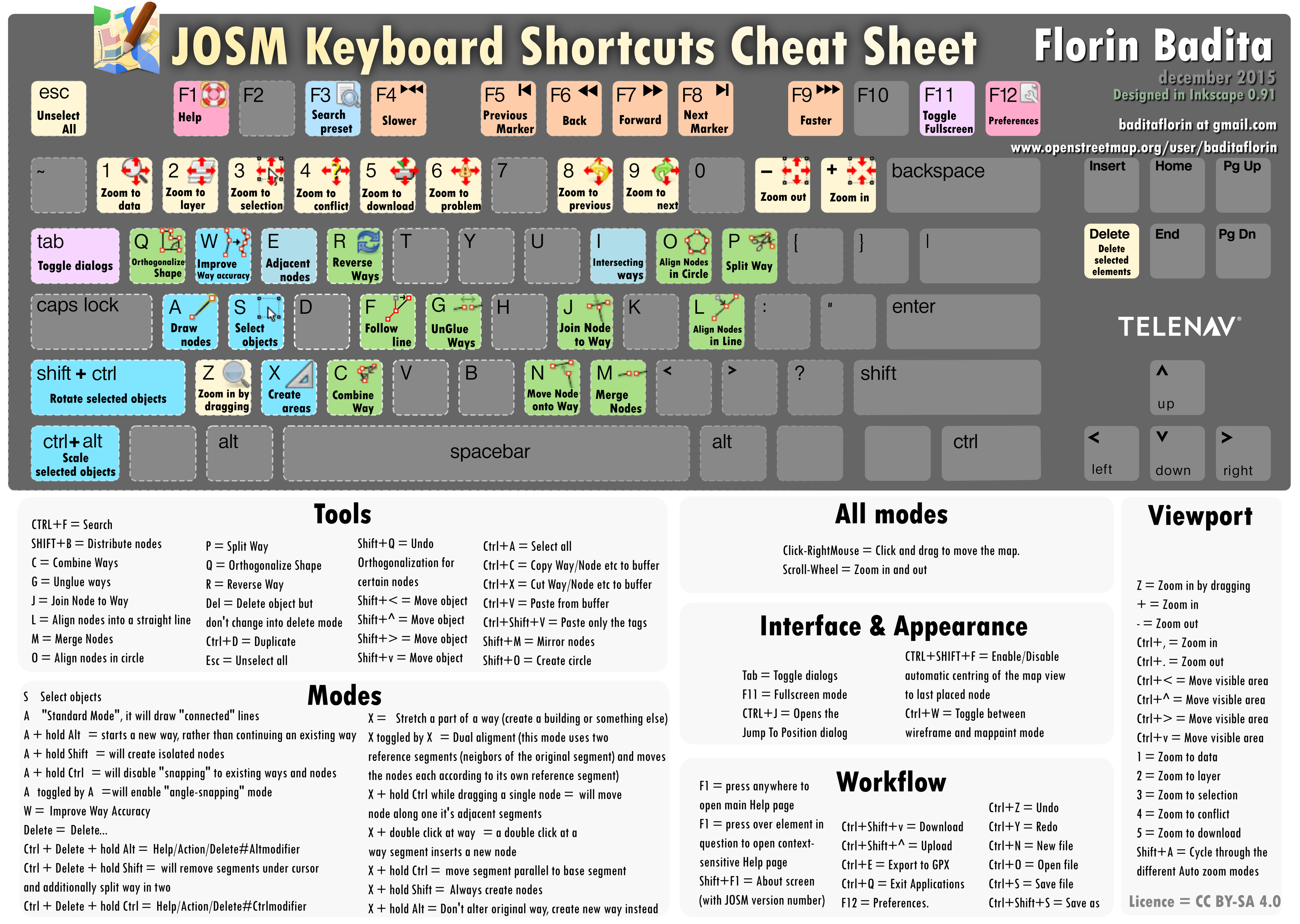
tous les raccourcis clavier pour ce merveilleux outils d'édition de OSM que je viens de découvrir.
enfin, c'est une re-découverte mais là j'ai persévéré sur mes problèmes afin de résoudre des cas complexes d'éditions

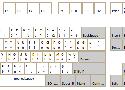
Bon tuto pour installer une disposition fr-oss (à défaut du bépo…)
« CTRL+MAJ+5 : Applique ou enlève le barré. »
Pratique ça !

Bon, comme certains on dit « 21 mars 2014 : Korben découvre les raccourci clavier de VLC. »
Bah... Moi aussi !
Rappel :
- touche
Hpour retarder les sous-titres par rapport au son - touche
Jpour avancer les sous-titres par rapport au son - touche
Gpour retarder le son par rapport à l'image - touche
Fpour avancer le son par rapport à l'image

Dommage que vous n'ayez pas découvert cela avant.
Vous allez être des rois du Ctrl+Shift+U e9 pour 'é' ou Ctrl+Shift+U e7 pour 'ç' ou encore Ctrl+Shift+U ab pour '«' et bb pour '»'.
héhé, et là un mec qui récupère la carte usb d'un clavier pour l'arranger à un jouet en forme de guitare. on perd un peu l'esprit de fof mais ça peut toujours être marrant.

mmmh, sympa, un mec qui se fait un clavier exprès pour jouer à fof !
faudrait que j'en récupère un pour mes entrainements et battle.
:-(
Suite à ça, je vois que le lien fourni pour XP n'est plus valide... Donc je ne vois pas comment faire quand je demande à mon canard...
Mmmh, j'ai testé le « clavier français alternatif » sous Linux (même si j'ai un clavier Qwerty...) mais ça ne marche pas.
Il faut activer quelque chose pour y accéder ? ? ?
Oh, je ne savais pas que Linux était si fort en clavier Azerty.
Petite citation pour les curieux :
Tu as aussi les majuscules accentuées en ajoutant [AltGr] à la combinaison de touches.
[AltGr] + [Maj] + [à] → À
[AltGr] + [Maj] + [é] → É
[AltGr] + [Maj] + [è] → È
[AltGr] + [Maj] + [ç] → Ç
En plus c'est cohérent avec la manière de taper les voyelles liées :
[AltGr] + [o] → œ
[AltGr] + [Maj] + [o] → Œ
[AltGr] + [a] → æ
[AltGr] + [Maj] + [a] → Æ
Très pratique pour le français :
[AltGr] + [,] → …
Pour les guillemets,
[AltGr] + [w] → «
[AltGr] + [x] → »
[AltGr] + [v] → espace insécable
Sachant que
[AltGr] + [Maj] + [w] → “
[AltGr] + [Maj] + [x] → ”
[AltGr] + [f] → ‘
[AltGr] + [g] → ’
Très pratique pour l'espagnol :
[AltGr] + [,] → [¿]
[AltGr] + [!] → [¡]
Aussi, la plupart des voyelles accentuées sont accessibles sans composition.
[AltGr] + [z] → â
[AltGr] + [r] → ê
[AltGr] + [y] → ÿ
[AltGr] + [u] → û
[AltGr] + [i] → î
[AltGr] + [p] → ô
[AltGr] + [q] → ä
[AltGr] + [d] → ë
[AltGr] + [j] → ü
[AltGr] + [k] → ï
[AltGr] + [m] → ö
Petite astuce, tout les chiffres et quelques caractères courants en calcul peuvent être écrit en exposant si précédé de []
[^], 0 → ⁰
[^], 1 → ¹
[^], 2 → ²
…
[^], [(] → ⁽
[^], [(] → ⁾
[^], [-] → ⁻
[^], [=] → ⁼
[^], [Maj] + [=] → ⁺
Super !
Déjà adopté/adapté/hébergé chez moi : http://orangina-rouge.org/tools/timo-keyboard/custom/ .

Suite à lecture de ceci https://linuxfr.org/users/roger21/journaux/de-la-honte-que-constitue-le-clavier-francais-et-des-actions-a-entreprendre-pour-y-remedier, par un lien de bajazet http://bajazet.fr/shaarli/?qambMQ, je rappelle que la disposition d'un clavier n'est qu'un compromis offert pour une langue donnée.
Pour ma part même si je suis pas mauvais en disposition azerty (http://orangina-rouge.org/shaarli/?i0_N0A), je préfères la disposition qwerty qui, avouons-le, est quand même plus pratique pour aller chercher les caractères particuliers (/\ [{}]#~*...).
Pour le reste... Il y a EuroCard MasterCard !
Non, pour le reste, pensez juste à utiliser la table des caractères Unicode sous linux (http://orangina-rouge.org/shaarli/?DhcZlg) ou une table des Alt Code sous W**dows (https://en.wikipedia.org/wiki/Alt_code).
Pas mal ca : un petit clavier, de la taille d'un téléphone qui se connecte en bluetooth.
Reste a voir le prix et la disponibilité.